




Как перестать пачкать руки об работу и автоматизировать любой процесс с n8n: кейсы, установка и первый workflow
Кейсы n8n: Delivery Hero сэкономил 200 ч/мес, Bordr вырос до $100K ARR. Три способа установки + пошаговый разбор первого workflow.
- Для каких задач используют n8n
- Реальные кейсы применения n8n
- Delivery Hero — экономия 200 часов в месяц
- StepStone — интеграция за часы вместо недель
- Bordr — рост до $100K ARR без новых сотрудников
- Обработка 10 000 писем в день через AI
- Как установить n8n — три способа
- Облако n8n.io — быстрый старт
- Self-hosted на VPS — рекомендуемый вариант
- Локальная установка — только для тестов
- Пример первого workflow: детальный разбор
- Шаг 1. Создать workflow и добавить триггер
- Шаг 2. Добавить условие фильтрации
- Шаг 3. Отправить уведомление в Telegram
- Шаг 4. Сохранить в Google Sheets
- Шаг 5. Протестировать и запустить
- Типичные ошибки новичков и как их избежать
В первой части обзора мы разобрали, что такое n8n, как устроена платформа и чем она отличается от Zapier и Make. Теперь — практика: реальные примеры внедрения, пошаговая установка и детальный разбор первого сценария с конкретными настройками.
Статья рассчитана на тех, кто уже понял, что n8n подходит под их задачи, и хочет перейти от теории к действию. Будет полезна и тем, кто выбирает между облаком и self-hosted — здесь разберем оба варианта с цифрами и командами.
Для каких задач используют n8n
n8n применяют в десятках направлений — от маркетинга до финансов. Ниже — основные сферы с конкретными сценариями, которые собираются в визуальном редакторе за 15-30 минут.
| Направление | Примеры задач |
| Маркетинг и SMM | Автопостинг по расписанию в Telegram и другие каналы; сбор лидов из форм → передача в CRM; сегментация email-базы по поведению |
| E-commerce | Обработка заказов из маркетплейсов; синхронизация остатков между складом и витриной; сбор и публикация отзывов |
| IT-операции | Мониторинг инцидентов → автосоздание тикетов в Jira; уведомление дежурных в Slack; запуск диагностики при сбоях |
| CRM и продажи | Квалификация лидов через AI; синхронизация данных между CRM, аналитикой и рекламными кабинетами |
| SEO и контент | Генерация черновиков статей через AI; кластеризация ключей; автопубликация на сайт через API |
| Арбитраж трафика | Обработка лидов из трекеров, авто-ответы, контент-фабрики с AI, уведомления при конверсиях |
| HR и рекрутинг | Планировщик собеседований через Google Calendar; уведомления кандидатам; онбординг-чеклисты |
| Финансы | Проверка просроченных счетов → напоминания; уведомления об оплатах; еженедельные отчеты |
Помимо базовых сценариев, n8n позволяет строить продвинутые AI-системы. Например:
- RAG-бот с базой знаний: документы компании (PDF, Word, Excel) загружаются в векторную базу данных, и AI-агент отвечает на вопросы строго на основе этих документов — без галлюцинаций. Поиск работает по смыслу, а не по ключевым словам: вопрос «как вернуть покупку» найдет раздел про оформление возврата товара, даже если слова не совпадают.
- Мультиагентные системы: вместо одного перегруженного бота создается команда специализированных агентов (поддержка, планирование, коммуникации), а координатор распределяет задачи между ними.
Оптимальное количество — до 5 sub-workflow на одного главного агента. Наконец, n8n умеет обрабатывать голосовые сообщения: через OpenAI Whisper аудио из Telegram расшифровывается в текст, после чего обрабатывается как обычное сообщение.
Каждый из этих сценариев собирается из готовых узлов за 15-30 минут. Для более сложных задач узлы комбинируются с условиями (IF), циклами и AI-обработкой.

Читайте также: Трекеры и TDS для арбитража трафика
Реальные кейсы применения n8n
Четыре задокументированных случая внедрения — от корпорации до стартапа из трех человек. После каждого кейса — идея, что можно повторить у себя.
Delivery Hero — экономия 200 часов в месяц
Кейс. Крупнейший сервис доставки еды автоматизировал IT-операции. Схема: система мониторинга фиксирует сбой → n8n создает тикет → уведомляет дежурного → запускает первичную диагностику. До внедрения каждый алерт обрабатывался вручную. Результат: минус 200 часов ручной работы инженеров ежемесячно.
🔁 Что повторить: даже без сложного мониторинга можно собрать workflow «HTTP Request (проверка доступности сайта) → IF (статус не 200) → Telegram (уведомление)». Три узла, пять минут настройки — и вы узнаете о падении сайта раньше клиентов.
StepStone — интеграция за часы вместо недель
Кейс. Немецкая HR-платформа использует n8n для связки данных между CRM, аналитикой и внешними API. Раньше подключение нового сервиса занимало две недели разработки. С n8n — несколько часов. В компании работает более 200 активных сценариев.
🔁 Что повторить: если у вас два сервиса, между которыми вы вручную переносите данные (например, Google Sheets → CRM), это первый кандидат на автоматизацию. Webhook или Schedule Trigger → HTTP Request → целевой сервис.
Bordr — рост до $100K ARR без новых сотрудников
Кейс. Bordr — небольшая компания, помогающая с переездом в Португалию. Автоматизировали прием заявок с сайта, email-уведомления клиентам, обработку платежей через Stripe и обновление данных в Airtable. Выбрали n8n вместо Zapier из-за нехватки гибкости: нужны были сложные ветвления и условия.
🔁 Что повторить: классический CRM-конвейер для малого бизнеса — «Webhook (заявка с сайта) → IF (фильтр по типу заявки) → Airtable или Google Sheets (запись) → Email (подтверждение клиенту) → Telegram (уведомление менеджеру)». Заменяет целого сотрудника на обработке входящих.
Обработка 10 000 писем в день через AI
Кейс. Производственная компания настроила автоматическую обработку входящей почты. Gmail получает письмо → AI анализирует содержание и классифицирует (коммерческое, жалоба, информационное) → коммерческие обращения формируются в задачи CRM с извлеченными данными → менеджер получает уведомление. Время реакции на коммерческие запросы сократилось с часов до 30 секунд.
🔁 Что повторить: даже без 10 000 писем можно автоматизировать сортировку почты. Workflow: «Gmail Trigger → OpenAI (классифицируй письмо: заказ/вопрос/спам) → IF (если заказ) → Google Sheets + Telegram». Нейросеть справляется с классификацией на 90%+ при хорошем промпте.
Как установить n8n — три способа
n8n можно запустить в облаке, на собственном сервере (VPS) или локально. Выбор зависит от задач, бюджета и технических навыков.
Облако n8n.io — быстрый старт
Регистрация на n8n.io, 14-дневный бесплатный триал без карты. Все в браузере, устанавливать ничего не нужно. Подходит для знакомства с платформой и простых сценариев. Минус — ограничения: на стартовом тарифе (€20/мес) доступно всего 5 активных workflow и 2 500 запусков в месяц.
Self-hosted на VPS — рекомендуемый вариант
Наиболее выгодный способ при регулярном использовании. Весь функционал без ограничений, платите только за сервер. Вот конкретный алгоритм.
Выбор сервера. Минимум: 1 ГБ RAM, 1 vCPU, 20 ГБ диска. Для РФ подойдут Hetzner (от €4.5/мес, серверы в Европе), Timeweb Cloud (от 300 руб/мес, серверы в РФ), REG.RU, beget. Для большинства задач хватает самого дешевого тарифа — n8n не требователен к ресурсам, пока вы не запускаете сотни параллельных workflow.
Установка через Docker. После подключения к серверу по SSH выполните три шага:
- Установите Docker (если еще не стоит).
- Создайте директорию для данных n8n.
- Запустите контейнер. Базовая команда запуска выглядит так: docker run с флагами -d (фоновый режим), —restart always (автоперезапуск), пробросом порта 5678, монтированием директории данных и указанием переменных окружения — GENERIC_TIMEZONE для вашего часового пояса и N8N_SECURE_COOKIE=false для первоначальной настройки без SSL.
После запуска n8n доступен по адресу http://IP-сервера:5678. При первом входе система попросит создать учетную запись администратора.
SSL и домен. Для продакшна рекомендуется настроить обратный прокси (Nginx или Caddy) с SSL-сертификатом от Let’s Encrypt. Caddy проще: он автоматически получает и обновляет сертификаты. Без SSL все данные, включая пароли и API-ключи, передаются в открытом виде.
Бэкапы. n8n хранит все данные (workflow, credentials, execution history) в SQLite-файле внутри директории данных. Для бэкапа достаточно регулярно копировать эту директорию — через cron-задачу на сервере или утилиту rsync. Потеря этого файла означает потерю всех настроек
Локальная установка — только для тестов
n8n можно запустить на любом компьютере через npx: достаточно выполнить команду npx n8n в терминале. Платформа запустится на localhost:5678. Этот вариант не подходит для продакшна — при закрытии терминала n8n останавливается. Используйте только для ознакомления с интерфейсом.
Пример первого workflow: детальный разбор
Соберем конкретный рабочий сценарий. Задача: получать новые письма из Gmail, отфильтровать по ключевому слову, отправить уведомление в Telegram и сохранить данные в Google Sheets.
Шаг 1. Создать workflow и добавить триггер
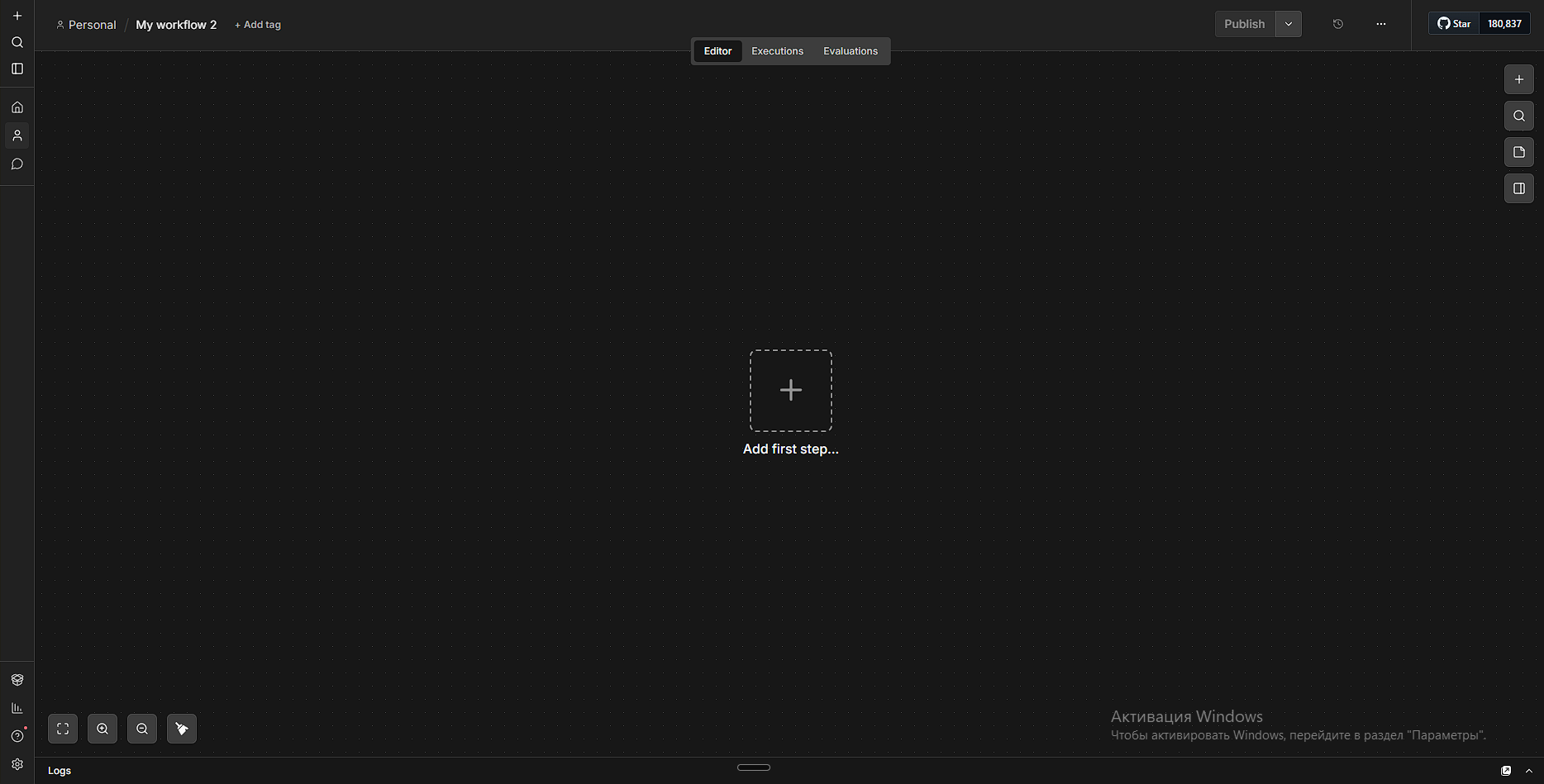
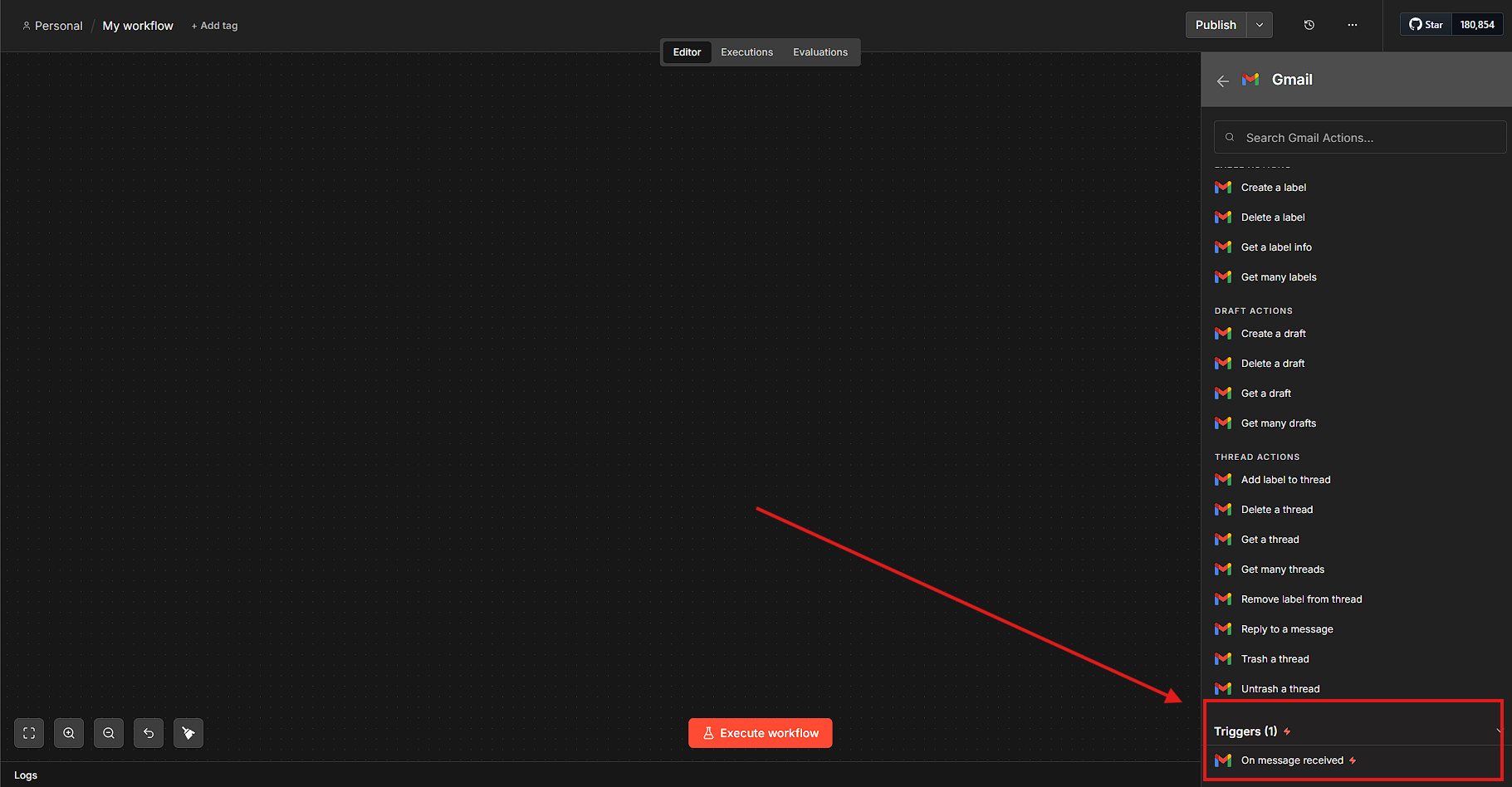
Откройте n8n, нажмите Create Workflow. На холсте нажмите «+» и найдите Gmail Trigger. При первом использовании n8n попросит авторизоваться — нажмите Create New в поле Credential, выберите Google-аккаунт и разрешите доступ. Credential сохранится для всех будущих узлов Google.
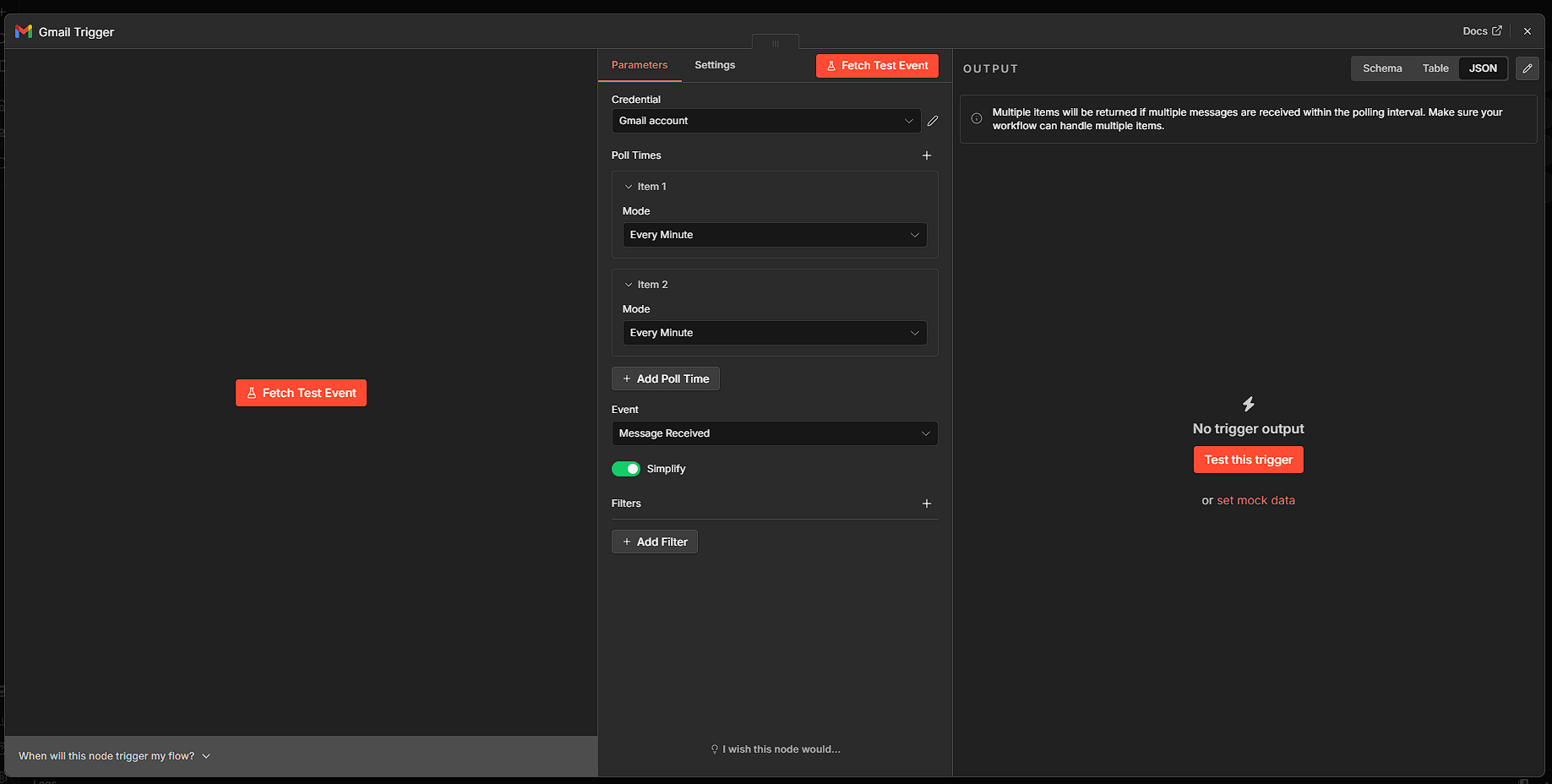
В настройках триггера выберите событие Message Received и режим опроса (Poll). n8n будет проверять почту каждые несколько минут. Если нужна мгновенная реакция — можно настроить webhook, но это сложнее.
Шаг 2. Добавить условие фильтрации
Нажмите «+» после триггера и добавьте узел IF. В поле условия настройте:
- Value 1. Нажмите в панели Input «Execute previous node» и перетащите поле subject (тема письма). Между полями — оператор contains.
- Value 2 — впишите ключевое слово, например «заказ». Если тема содержит это слово, данные пойдут по ветке true. Все остальные письма уйдут в false — их мы просто игнорируем.
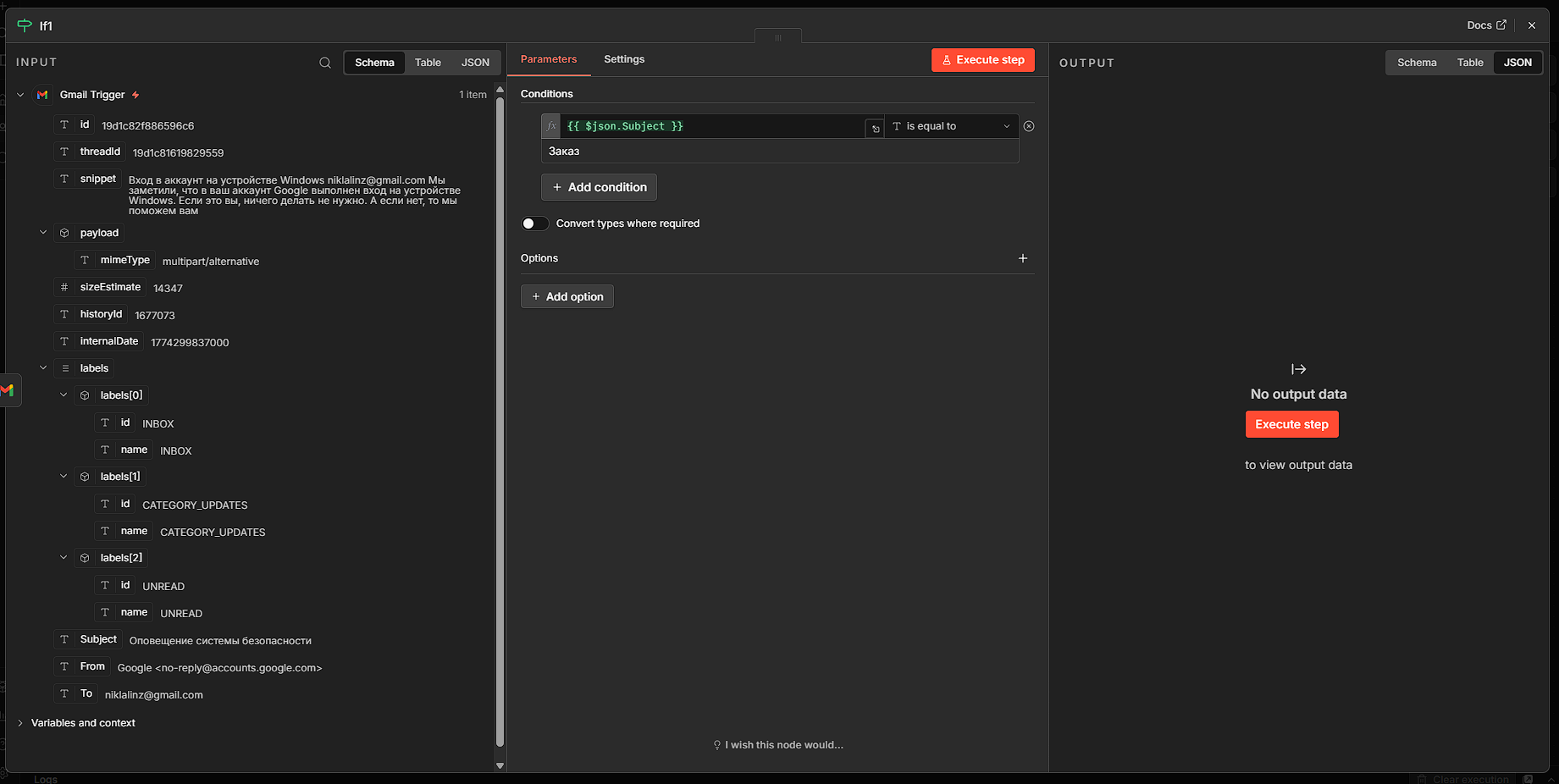

Важный нюанс: узел IF в n8n работает строго. Если данные от предыдущего шага не содержат поля subject (например, если у письма пустая тема), узел выдаст ошибку. Для продакшн-сценариев добавляйте проверку «is not empty» перед основным условием.
Шаг 3. Отправить уведомление в Telegram
К ветке true добавьте узел Telegram → Send a text message. Для подключения нужен API-токен бота — его выдает @BotFather в Telegram. Создайте нового бота, скопируйте токен и вставьте его в Credential в n8n.
В поле Chat ID укажите ID чата, куда будут приходить уведомления (узнать можно через @userinfobot).
В поле Text используйте динамические данные — перетащите из панели Input нужные поля или впишите выражение вручную. Например, можно подставить тему и отправителя письма через переменные в двойных фигурных скобках.
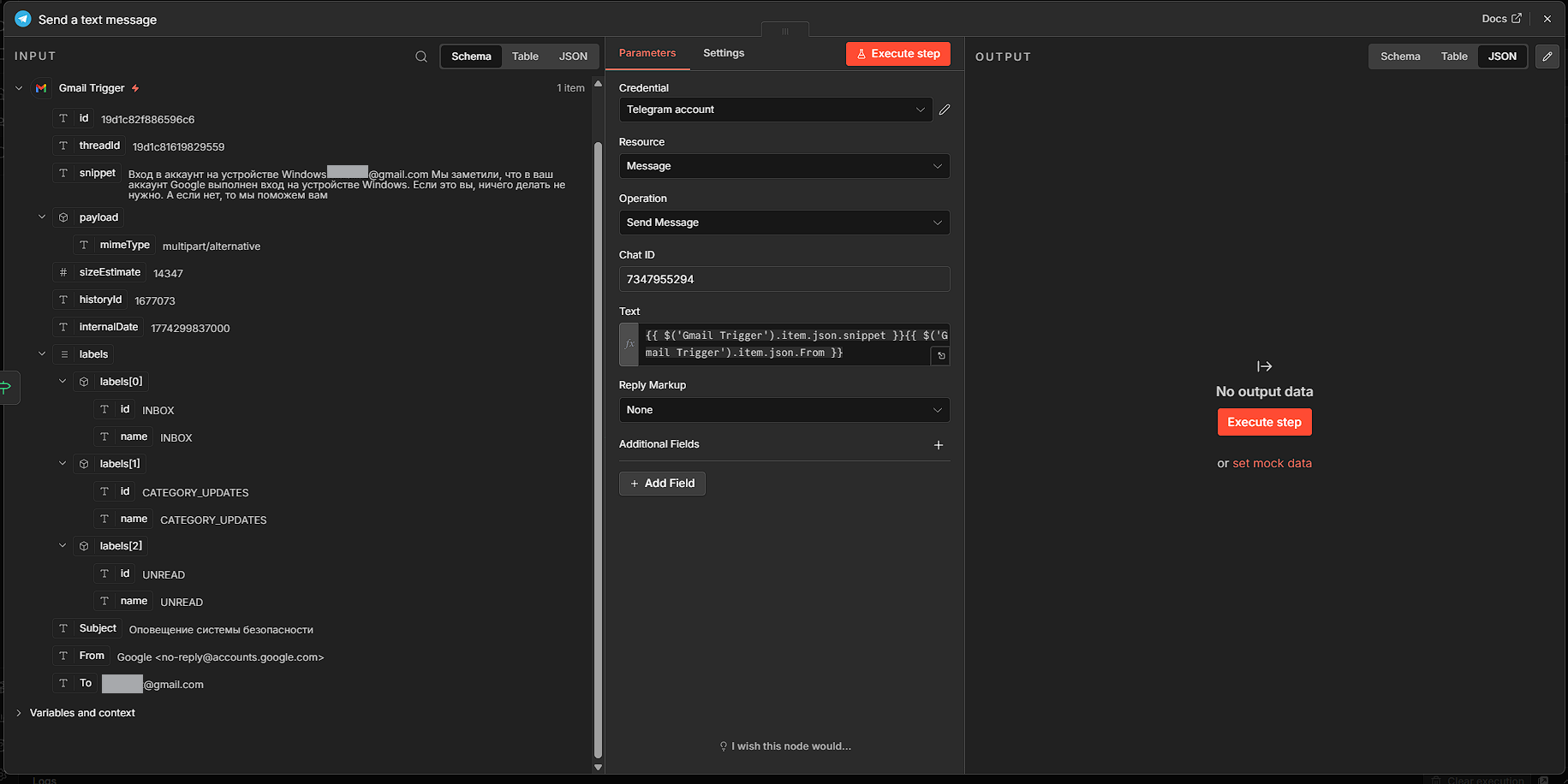
Результат: бот пришлет сообщение вида «Новое письмо от client@company.com: Заказ #1234».
Шаг 4. Сохранить в Google Sheets
После Telegram добавьте Google Sheets → Append row in sheet. Подключите Google-аккаунт (Credential, скорее всего, уже есть от шага 1), укажите URL таблицы и выберите лист. В разделе Values to Send сопоставьте поля: дата письма, отправитель, тема. Каждое подходящее письмо автоматически добавится новой строкой в таблицу.
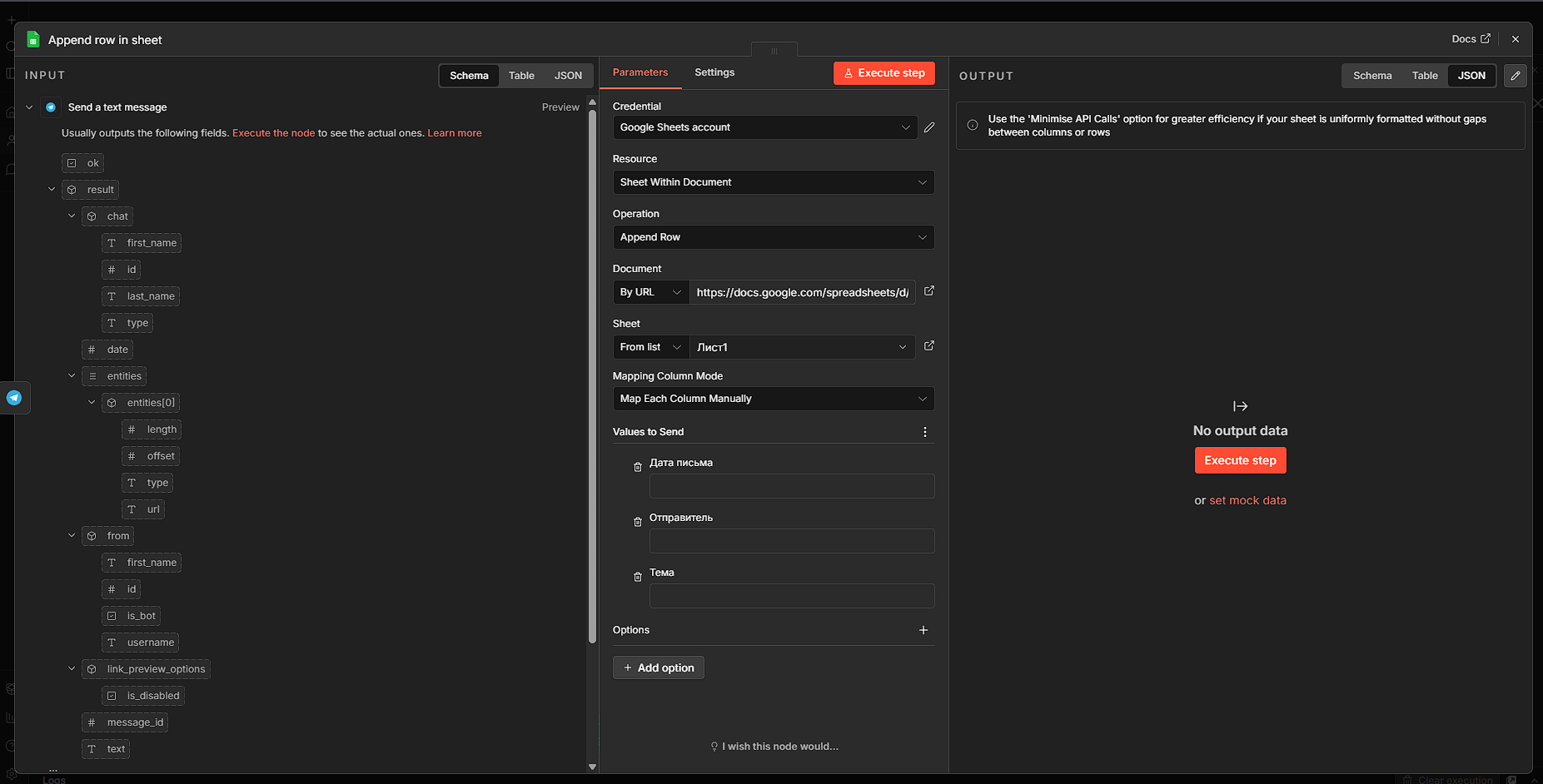
Совет: в Google Sheets заранее создайте заголовки колонок (Дата, Отправитель, Тема) — n8n прочитает их и предложит маппинг автоматически.
Шаг 5. Протестировать и запустить
Нажмите Test Workflow. n8n выполнит все шаги последовательно и покажет результат в панели Output каждого узла. Если на каком-то шаге ошибка — она отобразится красным. Типичные проблемы: неверный Chat ID в Telegram (бот не может отправить сообщение в чат, в который его не добавили), отсутствие прав у Google-аккаунта на запись в таблицу, пустые входные данные для узла IF.
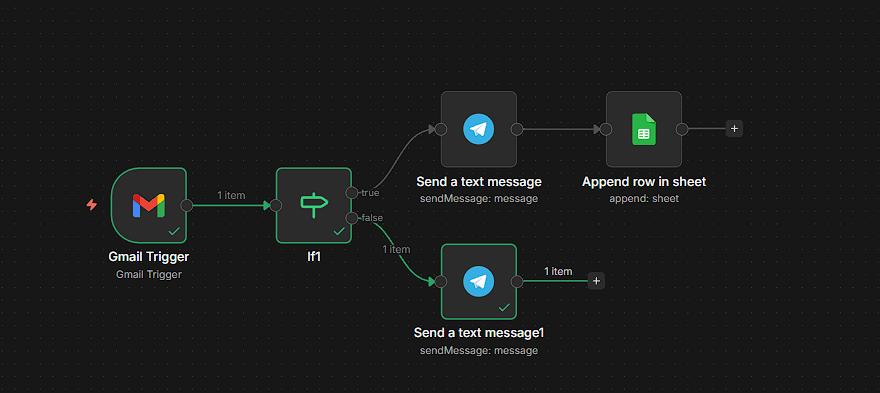
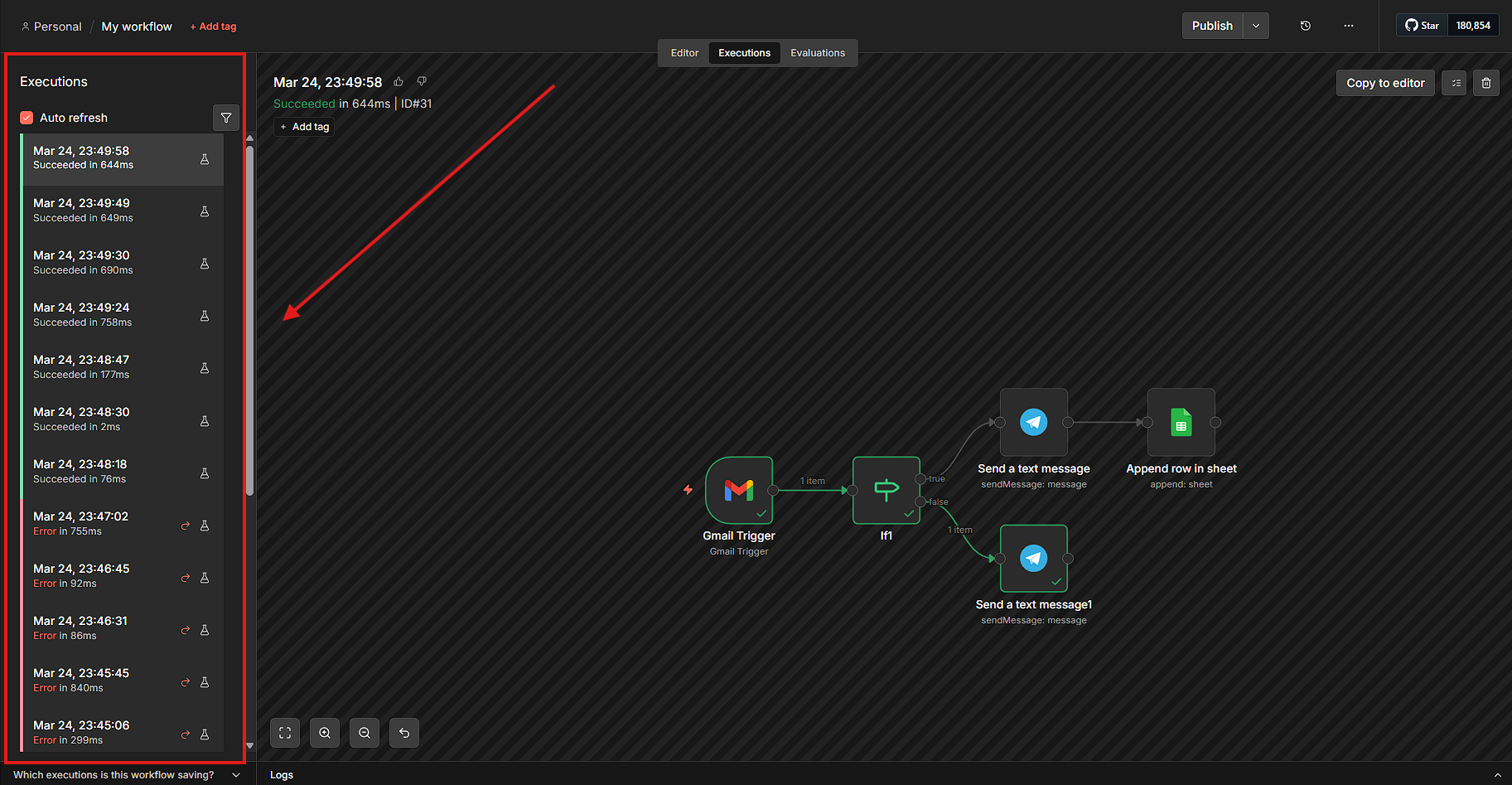
Когда все заработало — нажмите кнопку Active в правом верхнем углу. Workflow начнет работать автоматически. Историю всех срабатываний можно отслеживать в разделе Executions — там видно, какие письма были обработаны, какие прошли фильтр, а какие нет.
Типичные ошибки новичков и как их избежать
Пять граблей, на которые наступают почти все, кто начинает работать с n8n.
Не тестируют шаги по отдельности. n8n позволяет запустить каждый узел отдельно кнопкой Execute step. Используйте это: сначала убедитесь, что триггер получает данные, потом — что условие работает, и только затем добавляйте следующий узел. Отладка целого workflow с десятью узлами сразу — гарантированная потеря времени.
Забывают про формат данных (Items). Каждый узел в n8n передает данные в виде «пачки» элементов — items. Представьте стопку визиток: вся стопка — это данные от предыдущего узла, а каждая визитка — отдельный item. Если RSS-нода получила 20 новостей, следующий узел сработает 20 раз — по разу на каждую новость. Это нормальное поведение, но новички часто не ожидают его и получают 20 строк в таблице вместо одной сводки.
Для объединения нескольких items в один используйте ноду Aggregate (собирает данные в одну «пачку») или режим Execute Once в настройках узла. А если нужно наоборот — собрать данные из нескольких параллельных источников — понадобится нода Merge. Без нее каждый узел видит только данные от непосредственно предыдущего шага.

Читайте также: Источники трафика в арбитраже
Хранят API-ключи в узлах вместо Credentials. n8n имеет отдельный раздел Credentials, где ключи хранятся в зашифрованном виде и не отображаются в экспортированных workflow. Если вы вписали API-ключ прямо в поле HTTP-запроса, он утечет при экспорте или шаринге сценария.
Не настраивают обработку ошибок. По умолчанию при ошибке в любом узле workflow останавливается. Для критичных сценариев включите Error Workflow (отдельный сценарий, который запускается при сбое основного) или настройте Retry On Fail в Settings узла — n8n повторит попытку указанное число раз.
Self-hosted без бэкапов. n8n хранит все в одном файле базы данных. Если сервер сломается, а бэкапа нет — потеряны все workflow, credentials и история. Настройте автоматическое копирование директории данных хотя бы раз в сутки.

В первой части обзора мы подробно разобрали, что такое n8n, как устроена платформа, сравнили ее с Zapier и Make и проанализировали тарифы — читайте статью «n8n: что это, как работает и чем лучше Zapier».
Часто задаваемые вопросы
Что такое self-hosting и зачем он нужен?
Подходит ли n8n для арбитража трафика?
Можно ли импортировать готовые workflow?
Какой лимит на количество узлов в workflow?
Материалы по теме











Вставить свои 5 копеек: